アダプティブDNSルーティング実践ガイド:外出先でのネットワーク切り替えを安全にする方法

Adjustの『モバイルアプリトレンド 2024』レポートによると、昨年の世界のアプリインストール数は10%増加し、消費支出は過去最高の1,670億ドルに達しました。興味深いことに、iOSの「アプリのトラッキング透明性(ATT)」へのオプトイン率も2024年第1四半期には38%まで上昇しています。デジタルアイデンティティの研究者としてこれらの数字を見ると、明らかな矛盾を感じます。モバイル利用が爆発的に増加し、ユーザーがOSレベルのトラッキング権限に細心の注意を払う一方で、場所を移動する際のネットワークレベルでのデータ処理については、ほとんどの人が無頓着なままなのです。
多くのユーザーは、「アプリにトラッキングしないよう要求」をタップしたり、プライベートブラウザを開いたりすれば、自分の行動が完全に隠されると思い込んでいます。Brave、Aloha、Opera GXのような独立型ブラウザは、ローカルなクッキーによる追跡は阻止できるかもしれませんが、ローカルネットワークの管理者に漏えいするドメインリクエストの暗号化については、何の役にも立ちません。デジタルフットプリントを真に隠すには、データがデバイスから離れる前にトラフィックを制御する必要があります。
ここで必要になるのが、インテリジェントなネットワークルーティングです。「VPN 111: Warp IP DNS Changer」は、仮想プライベートネットワーク(VPN)、DNSチェンジャー、広告ブロック機能を兼ね備えたアプリで、世界中のサーバーを利用して日々のネットワークの切り替えを安定させます。このツールは、頻繁に異なるネットワークを使い分けるフリーランス、学生、リモートワーカー向けに特化して設計されています。逆に、何千ものデバイスを管理する企業のIT管理者であれば、これは不向きです。その場合は、エンタープライズ級のSASE(Secure Access Service Edge)アーキテクチャやPRTGネットワーク監視システムが必要になるでしょう。しかし、日常的にモバイルで仕事をするプロフェッショナルにとっては、バッテリー消費を抑えた合理的なアプローチが非常に効果的です。
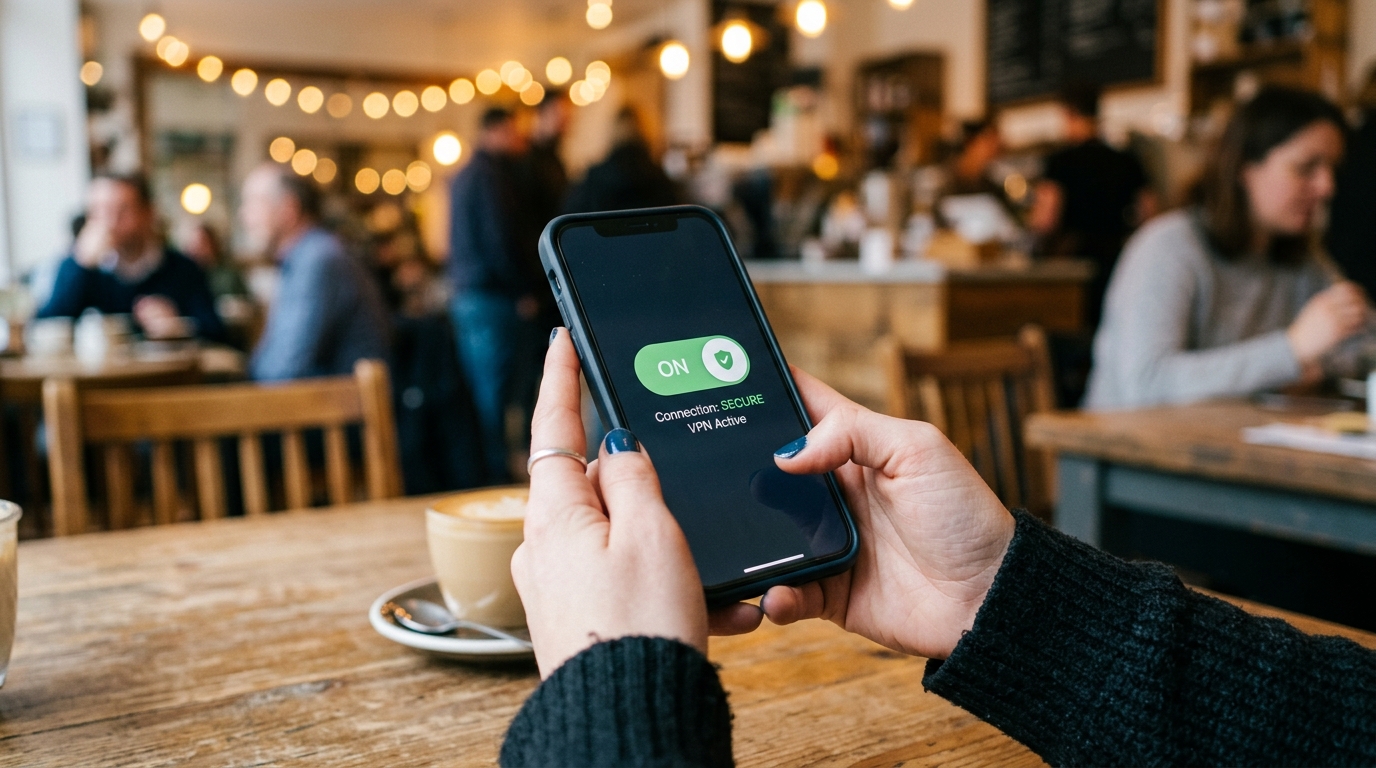
バックグラウンドでのトラッキングを停止し、接続を安定させたいのであれば、以下のアダプティブDNSおよびルーティングシステムの構築手順を参考にしてください。
ステップ 1:日常的な接続の脆弱性を監査する
接続の乗っ取りやDNS漏えいの多くは、安全な自宅Wi-Fiから切断され、カフェや駅のフリーWi-Fiに自動接続されるまでのわずかな間に発生します。スマートフォンは、暗号化されていない接続を介して、メールの取得、SNSの更新、クラウドファイルの同期などのバックグラウンドリクエストを送信し続けてしまいます。
まずはデバイスの設定を確認し、未知の公共ネットワークへの「自動接続」を無効にしましょう。接続前に許可を求めるように設定することで、セキュリティツールが起動する前に、バックグラウンドアプリが位置情報やセッショントークンを安全でないチャネルで送信してしまうのを防ぐことができます。
ステップ 2:断片化したプライバシーツールを統合する
信頼できるネットワークマスク(急いで検索して「von」と打ち間違えられることも多い「VPN」のことです)を探す際、多くのユーザーは互換性のないツールをいくつもダウンロードしてしまいます。一般的なブラウジング用の無料VPN、別の広告ブロック拡張機能、機密作業用のサブブラウザといった具合です。重い「Super VPN」と、セカンダリの「Potato VPN」や「X VPN」を併用すると、ルーティングルールが競合し、接続切れや深刻なバッテリー消耗を引き起こします。
代わりに、統合されたアプリケーションを選択しましょう。DNSチェンジャーは、ドメイン名のリクエストをインターネットサービスプロバイダー(ISP)のデフォルトチャネルではなく、安全なサーバー経由でリダイレクトするネットワークプロトコルツールです。これにより、接続が開始される前にブラウジングの目的地を効果的に隠すことができます。統合ツールを使用することで、トラフィックが最適化された単一のプロトコルで処理されるようになります。
ステップ 3:DNSレベルの広告ブロックを導入する
モバイルデバイスで最も実感できるパフォーマンス向上策は、広告やトラッカーが読み込まれる前にブロックすることです。従来のブラウザ拡張機能は、データがスマートフォンにダウンロードされた後に要素を非表示にします。一方、DNSレベルのブロックは、デバイスがトラッカーのサーバーに接続すること自体を完全に防ぎます。
データ消費を抑え、ページの読み込み速度を上げたいなら、VPN 111の内蔵フィルタリングが最適です。これはネットワークレイヤーで動作するため、ブラウザだけでなく、スマートフォン上のあらゆるアプリに適用されます。この手法は非常に実用的であり、Barış Ünal氏が最近のブログ記事で解説したように、単にサーバーの数を追うよりも日常の使い勝手に大きな違いをもたらします。
ステップ 4:ハードウェアに適したプロトコルを選択する
すべての暗号化トンネルが同じように作られているわけではありません。「iPhone用無料VPN」やAndroid版を評価する際は、使用されているプロトコルに注目してください。Express VPN、Proton VPN、PIA VPNの旧バージョンで使用されている重いレガシープロトコルは優れたセキュリティを提供しますが、24時間稼働させるとバッテリーを急速に消耗させることがあります。

モバイルユーザーには、WireGuardをサポートしているツールがお勧めです。WireGuardは古いプロトコルに比べてコードベースが非常に小さいため、接続が速く、消費電力も大幅に抑えられます。完全な暗号化が不要で、ルーティングパスの変更のみが必要な場合は、DNSに特化したツール(1.1.1.1など)が非常に高速です。しかし、WireGuardによる暗号化とスマートDNSルーティングを組み合わせた現代的なアプリこそが、速度とセキュリティの最高のバランスを提供します。
ステップ 5:異なる地域で構成を検証する
最後に、新しい設定をテストしましょう。別のリージョンのサーバーに接続し、デバイスの動作を監視します。ブラウザに新しい仮想ロケーションが反映されているか、その地域の広告が適切にブロックされているかを確認してください。
デジタルアイデンティティを研究する私の仕事では、検証システムのテストのために現地の接続を頻繁に利用します。Verityを通じて一時的なSMS番号がサービスとどのようにやり取りされるかを評価する場合でも、国をまたぐログインの摩擦を分析する場合でも、安定した偽装IPを維持することは極めて重要です。手動でテストしておくことで、空港のラウンジから銀行振込を行うときなど、本当に保護が必要な場面でシステムが期待通りに機能することを保証できます。
重厚な企業向けソリューションも必要ですが、日常的なリモートワーカーに必要なのは、ネットワークトラフィックを効率的に管理する方法です。これらのステップに従い、バラバラなブラウザやアプリの継ぎはぎではなく、統合されたアプローチを採用することで、デバイスが外の世界と通信するまさにその接点で、接続を確実に守ることができるのです。