
Как остановить утечку мобильных данных: пошаговое руководство по использованию DNS-блокировщика

Как скрытый фоновый трекинг бьет по вашему кошельку
Всего месяц назад, анализируя сетевые пакеты для команды удаленных инженеров, я заметил кое-что тревожное. Даже когда их смартфоны просто лежали на столе, устройства постоянно и незаметно отправляли запросы на десятки рекламных серверов. За восемь лет работы в сфере кибербезопасности я наблюдал, как онлайн-трекинг эволюционировал от простых куки-файлов на сайтах до непрерывного сбора данных на уровне всей системы. Этот постоянный фоновый шум не только нарушал их конфиденциальность, но и заметно разряжал аккумуляторы, а также «съедал» лимиты тарифных планов.
Чтобы бороться с этим, нужны инструменты, работающие в самом ядре вашего соединения. VPN 111: Warp IP DNS Changer — это приложение, объединяющее функции VPN, сменщика DNS и блокировщика рекламы. Оно разработано для мобильных пользователей по всему миру, которые хотят обезопасить свой трафик, остановить скрипты слежения и сократить потребление данных. Сервис создан специально для обычных пользователей, фрилансеров и путешественников, которым нужна надежная работа без технических сложностей.
Прежде чем мы продолжим, стоит уточнить, кому этот инструмент не подойдет. Если вы системный администратор крупного предприятия и ищете способ настройки сложной архитектуры SASE (Secure Access Service Edge) или мониторинга трафика локальных серверов через панели PRTG, это потребительское решение — не то, что вам нужно. Данное руководство предназначено для частных лиц, желающих мгновенно «очистить» свой ежедневный мобильный серфинг.
Необходимость такой защиты очевидна как никогда. Согласно недавним отчетам мобильной индустрии, глобальный рынок мобильной рекламы вырос в экосистему стоимостью 380 миллиардов долларов. Эта выручка генерируется миллионами фоновых запросов, которые ежедневно отправляются с наших устройств. Более того, тренды мобильного рынка 2024 года указывают на массовый переход к экономному потреблению данных (data-light), особенно в условиях растущей загруженности сетей. Люди активно ищут способы сократить ненужный расход трафика, чтобы их телефоны работали быстрее.
Если вы готовы остановить утечку данных, вот практическое пошаговое руководство по использованию улучшенной DNS-фильтрации для защиты вашего мобильного соединения.
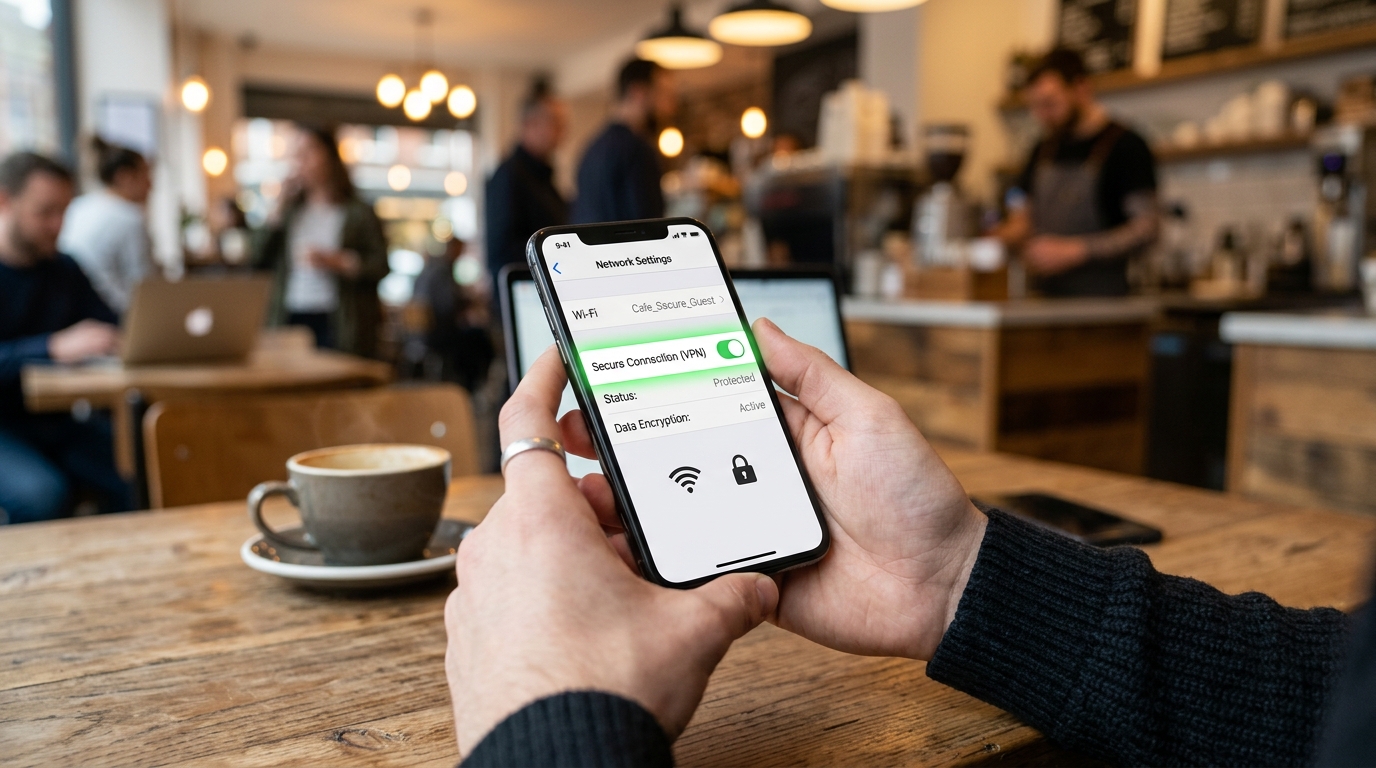
Шаг 1: Аудит ваших привычек в мобильной безопасности
Большинство людей пытаются решить проблему слежки, скачивая отдельный приватный браузер. Возможно, вы уже используете Opera, Brave или Aloha, чтобы читать статьи без всплывающих окон.
Проблема в том, что приватный браузер защищает только тот трафик, который проходит внутри этого конкретного приложения. Если вы закроете его, чтобы проверить погоду, открыть соцсеть или запустить игру, ваш телефон мгновенно возобновит отправку данных сторонним трекерам через ваше интернет-соединение. Попытки защитить конфиденциальность в отдельных приложениях оставляют огромные слепые зоны. Как объяснил мой коллега Барыш Унал в недавней дискуссии о реальной стоимости мобильного трекинга, для остановки фоновой утечки данных необходимо выйти за рамки одного приложения и обновить встроенную DNS-инфраструктуру устройства.
Шаг 2: Почему обычных туннелей недостаточно
Когда пользователи понимают, что одного браузера мало, они часто идут в магазин приложений и ищут «бесплатный VPN для iPhone» или выбирают таких гигантов, как Nord VPN, Express VPN, Proton VPN и Hotspot Shield. Хотя эти инструменты успешно шифруют ваш трафик, многие базовые профили — особенно бесплатные приложения, активно рекламируемые как super vpn или potato vpn — абсолютно ничего не делают для блокировки рекламного контента.
Они просто создают защищенный туннель, по которому реклама продолжает поступать. Рекламная индустрия стоимостью 380 миллиардов долларов по-прежнему получает ваши данные, просто они шифруются на выходе. Чтобы действительно достичь эффекта экономии трафика, вы должны останавливать запросы еще до того, как они будут выполнены.
Шаг 3: Активация DNS-фильтрации на уровне сети
Именно здесь обновленная архитектура VPN 111 меняет пользовательский опыт. Вместо того чтобы просто перенаправлять ваш IP-адрес, приложение активно сверяет исходящие запросы со списками известных доменов трекинга и рекламы.
Вот как правильно настроить систему:
- Зайдите в расширенные настройки: Откройте приложение и найдите раздел настроек DNS. Не ограничивайтесь стандартным подключением.
- Включите DNS с блокировкой рекламы: Выберите специфический DNS-профиль, оптимизированный для блокировки рекламы и трекеров. Это работает аналогично системной настройке 1.1.1.1, но с агрессивной встроенной фильтрацией вредоносных доменов.
- Подтвердите протокол: Убедитесь, что приложение использует эффективный протокол, например WireGuard. Это гарантирует, что фильтрация происходит за миллисекунды, сохраняя заряд батареи.
После активации DNS-чейнджер работает как «вышибала». Когда фоновое приложение пытается загрузить невидимый пиксель отслеживания, DNS-сервер мгновенно отклоняет запрос. Реклама не загружается, данные не расходуются, а ваш процессор обрабатывает меньше мусора.

Шаг 4: Тестирование перехода между сетями
Настоящая проверка любого мобильного инструмента защиты — это то, как он справляется со сменой сетей. Вы наверняка начинаете день с домашнего Wi-Fi, затем едете на работу, используя мобильный интернет, и, возможно, подключаетесь к публичной сети в кафе.
Многие устаревшие инструменты — например, старые версии PIA VPN или изолированные приложения вроде Opera GX — с трудом сохраняют правила блокировки при переключении сетей. Чтобы проверить вашу конфигурацию, попробуйте выйти из зоны действия домашнего Wi-Fi во время загрузки тяжелого сайта. Переход должен быть незаметным. Если DNS-блокировщик интегрирован на системном уровне, вы не увидите внезапного наплыва баннеров и не столкнетесь с обрывом связи.
Для пользователей, которые управляют несколькими цифровыми личностями — например, используют сервисы вроде Verity для получения временных SMS-кодов или альтернативных email-адресов — поддержание непрерывного соединения без трекеров критически важно для предотвращения кросс-девайсного профилирования.
Практические вопросы о защите сети
Чтобы прояснить нюансы перехода на сетевую фильтрацию, отвечу на несколько частых вопросов пользователей:
Заменяет ли это отдельный безопасный браузер?
Да, в большинстве повседневных ситуаций. Когда вы применяете блокировку рекламы и DNS-фильтрацию на уровне системы, ваш браузер по умолчанию (будь то Safari, Chrome или любой другой) автоматически получает ту же защиту. Вам больше не нужно переключаться между приложениями, чтобы спокойно прочитать статью.
Замедлит ли агрессивная фильтрация соединение?
Напротив, обычно время загрузки страниц сокращается. Отклоняя запросы на тяжелую видеорекламу и скрипты аналитики до их выполнения, вы уменьшаете объем данных, которые нужно загрузить. Это напрямую способствует экономии трафика, что так важно для современных пользователей.
Почему я все еще вижу спонсорский контент в соцсетях?
Системные DNS-блокировщики отлично справляются со сторонними рекламными сетями (например, баннером на новостном сайте). Однако нативная реклама (спонсорские посты в Instagram или X) размещается на тех же серверах, что и основной контент. Блокировка этих доменов нарушила бы работу самого приложения.
Возьмите под контроль пропускную способность вашего устройства
Мы давно прошли тот этап, когда опечатка вроде von (вместо VPN) в поиске App Store и скачивание первого попавшегося приложения с ярким щитом гарантировали приватность. Объем скрытого сетевого трафика в современных смартфонах требует активного подхода с приоритетом на фильтрацию.
Отказываясь от изолированных браузеров в пользу сетевого фильтра, вы не просто скрываете свое местоположение — вы возвращаете себе вычислительную мощность устройства и экономите оплаченный трафик. Уделите пять минут сегодня, чтобы проверить фоновое использование данных, активируйте DNS-фильтр и почувствуйте, каким на самом деле должно быть чистое и тихое мобильное соединение.