
Schritt-für-Schritt-Anleitung zur Kontrolle des mobilen Datenverbrauchs: Ein Blick in den verbesserten DNS-Adblocker

Wie unsichtbares Hintergrund-Tracking Sie teuer zu stehen kommt
Erst letzten Monat bemerkte ich bei der Analyse von Netzwerkpaketen für ein Remote-Engineering-Team etwas Beunruhigendes. Selbst wenn ihre Smartphones ungenutzt auf dem Schreibtisch lagen, pingten die Geräte ständig und lautlos Dutzende von Werbeservern an. In meinen acht Jahren in der Cybersicherheit habe ich miterlebt, wie sich Online-Tracking von einfachen Website-Cookies zu einer persistenten, systemweiten Datenernte entwickelt hat. Dieses ständige Hintergrundrauschen verletzte nicht nur ihre Privatsphäre; es leerte sichtlich ihre Akkus und fraß ihr monatliches Datenvolumen auf.
Um dies zu bekämpfen, benötigen Sie Tools, die direkt im Kern Ihrer Verbindung ansetzen. VPN 111: Warp IP DNS Changer ist eine App für VPN, DNS-Wechsel und Werbeblockierung, die für mobile Nutzer entwickelt wurde, die ihren Datenverkehr sichern, Tracking-Skripte stoppen und den Datenverbrauch weltweit reduzieren möchten. Sie wurde speziell für Alltagskontexte, Remote-Freelancer und Vielreisende entwickelt, die zuverlässige Leistung ohne technische Hürden benötigen.
Bevor wir fortfahren, ist es hilfreich zu wissen, für wen dieses Setup nicht gedacht ist. Wenn Sie ein IT-Administrator im Unternehmen sind, der komplexe SASE-Architekturen (Secure Access Service Edge) konfigurieren oder lokalen Serververkehr über PRTG-Dashboards überwachen möchte, ist dieses verbraucherorientierte Tool nicht Ihre Ziel-Lösung. Dieser Leitfaden richtet sich an Einzelpersonen, die ihr tägliches mobiles Surferlebnis sofort bereinigen möchten.
Die Notwendigkeit für diese Art von Schutz ist deutlicher denn je. Laut aktuellen Berichten der Mobilfunkbranche ist die weltweite mobile Werbeindustrie zu einem 380-Milliarden-Dollar-Ökosystem angewachsen. Dieser Umsatz wird durch Millionen von Hintergrundanfragen generiert, die täglich von unseren Geräten ausgehen. Darüber hinaus unterstreichen die Markttrends für 2024 einen massiven Wandel hin zu „Data-Light“-Nutzerverhalten, insbesondere da die Netzwerküberlastung zunimmt. Menschen suchen aktiv nach Wegen, unnötigen Datenverbrauch zu reduzieren, damit ihre Telefone flüssig laufen.
Wenn Sie bereit sind, den Datenabfluss zu stoppen, finden Sie hier eine praktische Schritt-für-Schritt-Anleitung zur Verwendung der verbesserten Werbeblockierung auf DNS-Ebene, um Ihre mobile Verbindung zu sichern.
Schritt 1: Überprüfen Sie Ihre aktuellen mobilen Sicherheitsgewohnheiten
Die meisten Menschen versuchen, mobiles Tracking zu lösen, indem sie einen eigenständigen privaten Browser herunterladen. Vielleicht nutzen Sie derzeit Tools wie den Opera-Browser, Brave oder Aloha, um Artikel ohne Pop-ups zu lesen.
Das Problem ist, dass ein privater Browser nur den Datenverkehr schützt, der innerhalb dieses spezifischen Fensters stattfindet. Wenn Sie die App schließen, um das Wetter zu prüfen, einen Social-Media-Feed zu öffnen oder ein Spiel zu spielen, beginnt Ihr Telefon sofort wieder damit, Daten über Ihre Internetverbindung an Drittanbieter-Tracker zu senden. Wenn Sie Ihre Privatsphäre auf verschiedene Apps fragmentieren, entstehen massive blinde Flecken. Wie mein Kollege Barış Ünal in einer kürzlichen Diskussion über die wahren Kosten des mobilen Trackings erklärte, erfordert das Stoppen des Hintergrundverbrauchs den Schritt weg von Einzellösungen hin zum Upgrade Ihrer integrierten DNS-Infrastruktur.
Schritt 2: Verstehen, warum herkömmliche Tunnel nicht ausreichen
Wenn Nutzer erkennen, dass ein Browser nicht ausreicht, suchen sie im App Store oft nach Begriffen wie vpn free iphone oder schauen nach Schwergewichten wie Nord VPN, Express VPN, Proton VPN und Hotspot Shield. Obwohl diese Tools Ihren Datenverkehr erfolgreich verschlüsseln, tun viele Basisprofile – insbesondere die kostenlosen, die massiv als super vpn oder potato vpn beworben werden – absolut nichts, um die Werbeinhalte selbst zu blockieren.
Sie erstellen lediglich einen sicheren Tunnel, durch den die Werbung reisen kann. Die 380-Milliarden-Dollar-Werbeindustrie erhält Ihre Daten immer noch; sie werden auf dem Weg nach draußen lediglich verschlüsselt. Um tatsächlich ein „Data-Light“-Erlebnis zu erzielen, müssen Sie die Anfragen stoppen, bevor sie ausgeführt werden.
Schritt 3: Aktivieren der DNS-Filterung auf Netzwerkebene
Hier ändert die verbesserte Architektur von VPN 111 das tägliche Erlebnis. Anstatt nur Ihre IP-Adresse umzuleiten, gleicht die Anwendung ausgehende Anfragen aktiv mit bekannten Tracking- und Werbedomains ab.
So richten Sie es effektiv ein:
- Gehen Sie über die Standardeinstellungen hinaus: Öffnen Sie die App und suchen Sie die Einstellungen für den DNS-Wechsler. Geben Sie sich nicht mit einer generischen Verbindung zufrieden.
- Aktivieren Sie Werbeblocker-DNS: Wählen Sie das spezifische DNS-Profil aus, das für die Blockierung von Werbung und Trackern optimiert ist. Dies funktioniert ähnlich wie ein systemweites 1.1.1.1-Setup, jedoch mit aggressivem, integriertem Filtern bösartiger Domains.
- Bestätigen Sie das Protokoll: Stellen Sie sicher, dass die App ein effizientes Protokoll wie WireGuard verwendet. Dies stellt sicher, dass die Filterung in Millisekunden erfolgt und Ihre Akkulaufzeit schont.
Einmal aktiviert, fungiert der DNS-Wechsler als Türsteher. Wenn eine Hintergrund-App versucht, ein unsichtbares Tracking-Pixel zu laden, verwirft der DNS-Server die Anfrage sofort. Die Werbung wird nie geladen, die Daten werden nie verbraucht und Ihr Telefon muss weniger Müll verarbeiten.

Schritt 4: Testen des Wechsels zwischen Verbindungen
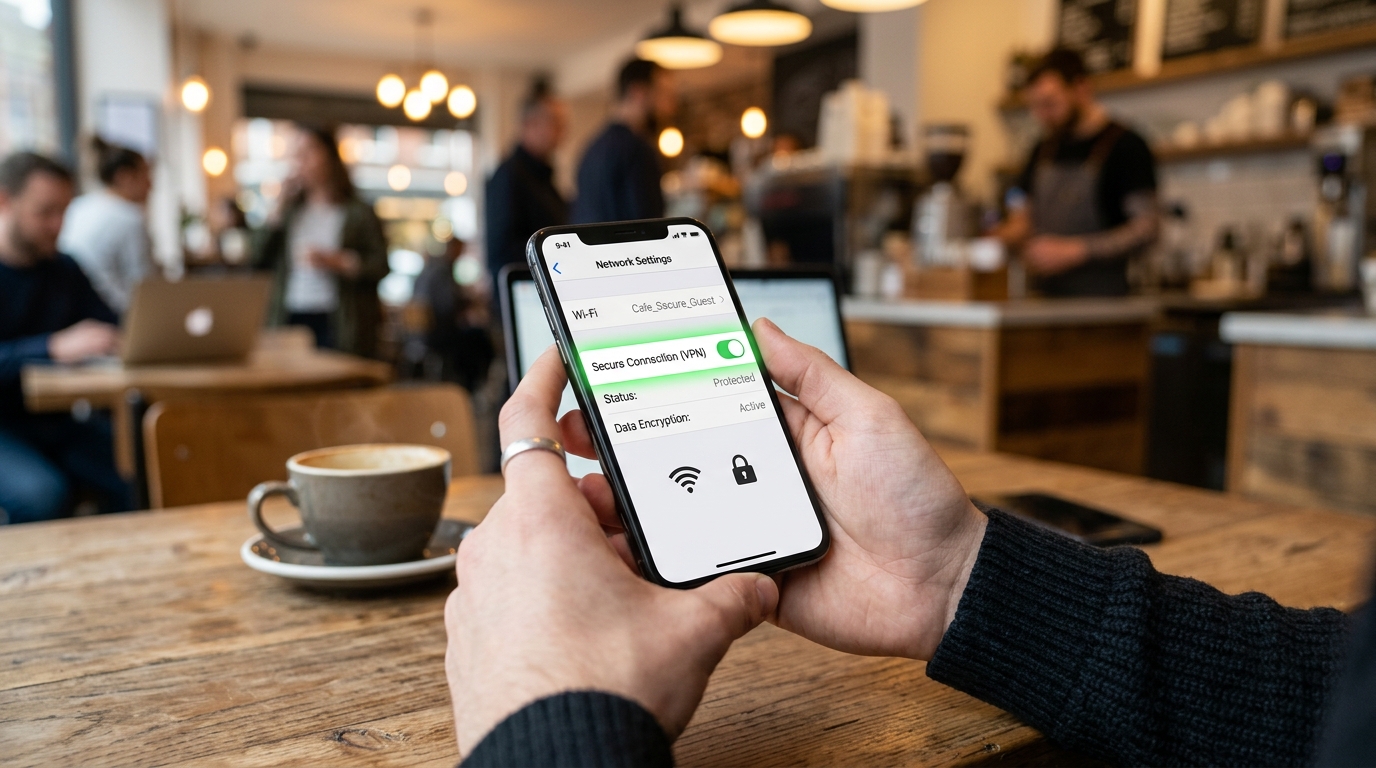
Der wahre Test für jedes mobile Datenschutz-Tool ist der Umgang mit Netzwerkwechseln. Wahrscheinlich beginnen Sie Ihren Tag in Ihrem sicheren Heim-WLAN, pendeln mit mobilen Daten und verbinden sich am Nachmittag vielleicht mit dem öffentlichen WLAN eines Cafés.
Viele veraltete Tools – wie ältere Versionen von PIA VPN oder isolierte Apps wie Opera GX – haben Schwierigkeiten, ihre Werbeblocker-Regeln während dieser Übergänge aufrechtzuerhalten. Wenn Sie Ihre neue Konfiguration testen, versuchen Sie, sich physisch aus der Reichweite Ihres Heim-WLANs zu bewegen, während Sie eine datenintensive Website laden. Der Übergang sollte unsichtbar sein. Wenn das Werbeblocker-DNS korrekt auf Systemebene integriert ist, werden Sie keinen plötzlichen Zustrom von Bannern sehen oder einen Verbindungsabbruch erleben.
Für Nutzer, die häufig mehrere digitale Identitäten verwalten – zum Beispiel mit Tools von Verity zur Verwaltung temporärer SMS-Codes oder alternativer E-Mails – ist die Aufrechterhaltung dieser unterbrechungsfreien, trackerfreien Netzwerkverbindung bei Wechseln entscheidend, um geräteübergreifendes Profiling zu verhindern.
Praktische Fragen und Antworten zum einheitlichen Netzwerkschutz
Um den Übergang zur Filterung auf Netzwerkebene zu verdeutlichen, finden Sie hier einige praktische Fragen, die ich häufig von Nutzern erhalte:
Ersetzt dies die Notwendigkeit für einen separaten sicheren Webbrowser?
Ja, für die meisten alltäglichen Anwendungsfälle. Wenn Sie Werbeblockierung und DNS-Filterung auf Systemebene anwenden, profitiert Ihr Standardbrowser (egal ob Safari, Chrome oder ein anderer) automatisch von genau derselben Tracker-Prävention. Sie müssen nicht mehr zwischen mehreren Apps jonglieren, um in Ruhe einen Artikel zu lesen.
Wird eine aggressive DNS-Filterung meine Verbindung verlangsamen?
Tatsächlich verbessert sie in der Regel die gefühlten Ladezeiten. Indem Anfragen für schwere Videoanzeigen und Hintergrund-Analyseskripte gestoppt werden, bevor sie ausgeführt werden, müssen die von Ihnen genutzten Websites und Apps weniger Daten herunterladen. Dies unterstützt direkt die „Data-Light“-Effizienz, die moderne Mobilnutzer benötigen.
Warum sehe ich in Social-Media-Apps immer noch gesponserte Inhalte?
Systemweite DNS-Blocker sind hervorragend darin, Werbenetzwerke von Drittanbietern zu stoppen (z. B. eine Bannerwerbung auf einer Nachrichtenseite, die von einem separaten Server geladen wird). Native Anzeigen (wie gesponserte Beiträge, die direkt in Ihren Instagram- oder X-Feed injiziert werden) werden jedoch auf denselben Servern gehostet wie der eigentliche Inhalt. Das Blockieren dieser spezifischen Domains würde die App komplett unbrauchbar machen.
Übernehmen Sie die Kontrolle über die Bandbreite Ihres Geräts
Wir haben die Ära längst hinter uns gelassen, in der das Eintippen von von (ein häufiger Tippfehler für VPN) in einen App Store und das Herunterladen des ersten bunten Schild-Icons ausreichte, um Privatsphäre zu garantieren. Das schiere Volumen des versteckten Netzwerkverkehrs auf modernen Smartphones erfordert einen proaktiven Ansatz, bei dem die Filterung an erster Stelle steht.
Indem Sie sich von isolierten Browsern verabschieden und einen Netzwerkfilter einführen, verbergen Sie nicht nur Ihren Standort – Sie fordern aktiv die Rechenleistung und das Datenvolumen Ihres Geräts zurück. Nehmen Sie sich heute fünf Minuten Zeit, um Ihren Hintergrunddatenverbrauch zu prüfen, aktivieren Sie Ihren DNS-Filter und erleben Sie, wie sich eine saubere, ruhige mobile Verbindung tatsächlich anfühlt.